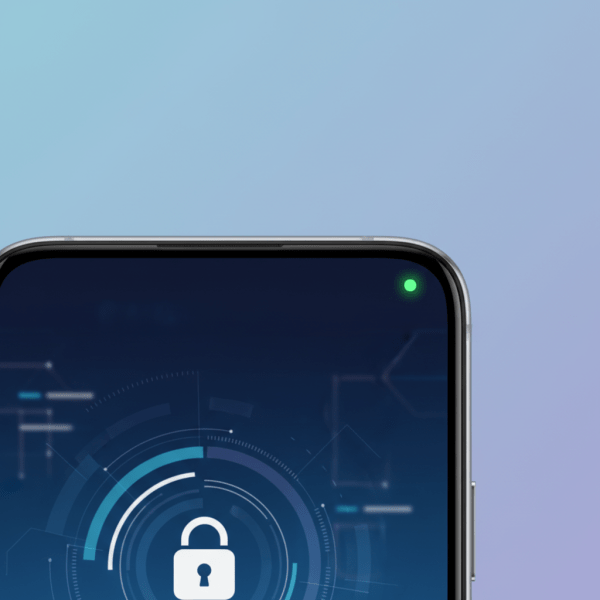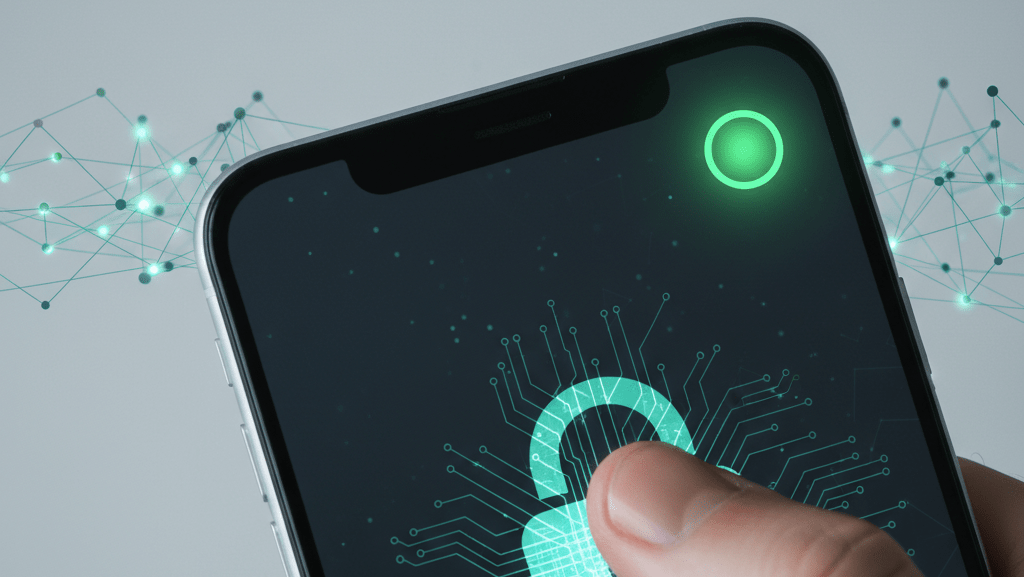
Zelená tečka na displeji telefonu: Špehuje vás někdo?
Vlastníte chytrý telefon a všimli jste si na horní liště malé, nenápadné zelené tečky? Pokud se vám to stalo poprvé, pravděpodobně vás přepadly obavy. Je to známka útoku hackerů? Sleduje vás někdo prostřednictvím kamery? V oblasti, jako je technika a bezpečnost, jsou moderní mobilní telefony stále chytřejší a transparentnější. Tato zelená tečka není důvodem k panice – naopak, je to jedna z nejlepších bezpečnostních funkcí, kterou výrobci implementovali.
Co přesně zelená tečka znamená?
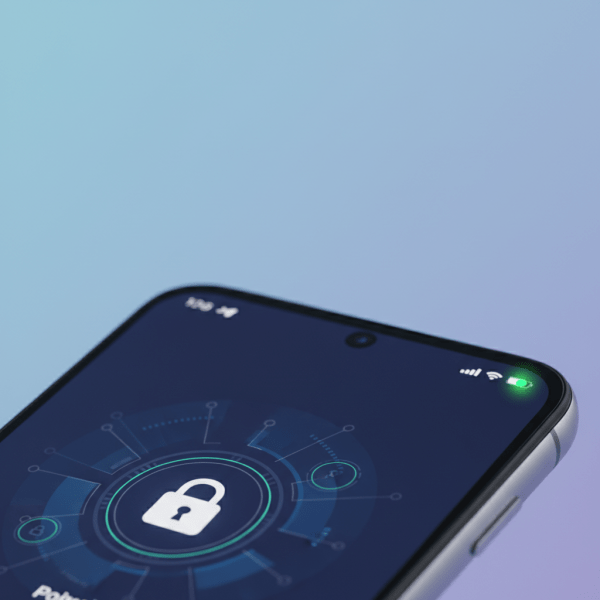
Zelená tečka na displeji vašeho telefonu (v systému Android 12 a novějším nebo iOS 14 a novějším) slouží jako indikátor aktivity hardwaru. Jednoduše řečeno: informuje vás o tom, že některá z aplikací právě využívá fotoaparát nebo mikrofon vašeho zařízení.
Před příchodem této funkce bylo pro uživatele téměř nemožné zjistit, zda aplikace na pozadí tajně nepořizuje snímky nebo nenahrává zvuk. Dnes máte díky tomuto indikátoru okamžitý přehled o tom, co se děje „pod kapotou“.
Jak zjistit, která aplikace vás sleduje?
Pokud uvidíte zelenou tečku v momentě, kdy zrovna nefotíte ani netelefonujete, nemusíte hned propadat panice, ale rozhodně je na místě obezřetnost. Zjistit původce aktivity je velmi snadné:
- Klepněte na indikátor: U většiny moderních verzí systému Android i iOS stačí na zelenou tečku (nebo ikonu) klepnout.
- Zobrazte podrobnosti: Systém vám automaticky ukáže název aplikace, která má k fotoaparátu nebo mikrofonu přístup.
- Prověřte oprávnění: Pokud jde o aplikaci, o které jste nevěděli, nebo by podle vás neměla mít k těmto funkcím přístup, můžete to okamžitě změnit v nastavení soukromí svého telefonu.
Bezpečnost na prvním místě: Na co si dát pozor?
I když je tato funkce navržena pro vaši ochranu, bezpečnost by měla být vaší prioritou. Pokud si všimnete, že se zelená tečka objevuje u aplikací, které by neměly mít důvod používat fotoaparát (například kalkulačka nebo offline hra), je to varovný signál.
Kroky pro zvýšení zabezpečení:
- Revize oprávnění: Pravidelně procházejte seznam aplikací v sekci „Nastavení -> Soukromí -> Správce oprávnění“. Odeberte přístup ke kameře a mikrofonu všem aplikacím, které je ke svému chodu nepotřebují.
- Aktualizace systému: Vždy udržujte svůj operační systém aktuální. Výrobci prostřednictvím aktualizací opravují bezpečnostní díry, které by mohly umožnit neautorizovaným aplikacím obcházet tyto bezpečnostní indikátory.
- Instalujte z oficiálních zdrojů: Stahujte aplikace výhradně z Google Play nebo Apple App Store. Aplikace z neoficiálních webových stránek mohou obsahovat malware, který se snaží indikátory soukromí obejít.
- Sledujte podezřelé chování: Pokud je telefon nezvykle horký, baterie se vybíjí rychleji než obvykle nebo pozorujete zpomalení systému, může to být známka toho, že na pozadí běží nežádoucí procesy.
Je tedy zelená tečka špion?
Stručná odpověď zní: ne. Zelená tečka je vaším spojencem. Je to transparentní mechanismus, který vám dává kontrolu nad vašimi daty. Dříve se o sledování mobilních telefonů pouze spekulovalo, dnes máte k dispozici nástroj, který vám v reálném čase řekne pravdu.
Pokud se však stane, že aplikace, které důvěřujete, využívá kameru v nevhodný čas, může jít o chybu v jejím kódu, nebo o známku toho, že aplikace byla kompromitována. V takovém případě je nejlepší aplikaci okamžitě odinstalovat a nahlásit vývojářům.
V dnešní době, kdy jsou mobilní telefony prodlouženou rukou našeho digitálního života, je informovanost klíčová. Zelená tečka není nástroj špehování, ale naopak nástroj, který špehování znemožňuje. Berte ji jako užitečnou kontrolku, která bdí nad vaším soukromím, zatímco vy si užíváte výhody moderní techniky.